Gestiona información mediante el uso de software de presentaciones
El módulo Técnicas para la elaboración de presentaciones: PowerPoint y Office Mix correspondiente al Itinerario formativo en Elaboración de contenidos didácticos del programa de formación de URJC online, tiene como principal objetivo que adquieras las competencias necesarias para hacer de tus materiales una fórmula mucho más atractiva para tus estudiantes.
Para producir estos materiales didácticos, trabajaremos en la elaboración de distintos tipos de presentaciones que fomenten el aprendizaje de tus estudiantes, captando su atención y fomentando la comprensión y el recuerdo.
Estas presentaciones se guardarán en un formato adecuado para que puedas ponerlas a disposición de tus estudiantes, a través de tus asignaturas de Aula Virtual.
¿PARA QUE SIRVE?
Trabajarás técnicas específicas para saber cómo realizar distintos tipos de presentaciones de forma eficaz. Se hará especial énfasis en cuestiones como el trabajo previo a la realización de la presentación, el diseño, la información a transmitir, etc. aspectos decisivos para conseguir una mejor comprensión y aprendizaje del estudiante.
¿COMO UTILIZARLO?
En este módulo trabajaremos con dos herramientas que nos ayudarán a crear las presentaciones. La primera de ellas será PowerPoint, herramienta de creación de presentaciones por excelencia y Office Mix, cuya función será crear presentaciones mucho más enriquecidas, consiguiendo una interacción más activa del estudiante en nuestra presentación.
¿MATERIALES DEL CURSO?
El contenido del curso estará compuesto por un material multimedia en formato web que podrás reproducir desde cualquier dispositivo, cuyo propósito es haceros llegar de una manera más visual e interactiva el contenido del curso. ¡Qué mejor manera que contaros todo, predicando con el ejemplo! ;).
Además de la versión interactiva de los materiales, encontraréis una versión descargable e imprimible de los mismos. Sabemos que para vosotros siempre es útil descargar y consultar todo el material cuando lo necesitéis.
Para complementar el curso y ver ejemplos prácticos con vosotros, tendremos una sesión de videoconferencia el martes 23 de mayo de 10:30 a 11:30.
RESUMEN
Tras realizar este módulo serás capaz de:
- Realizar un trabajo previo antes de hacer una presentación del tipo que sea, seleccionar la información a dar, tener en cuenta a qué tipo de estudiante va enfocado, realizar el diseño de la presentación con el uso de plantillas y trabajar la presentación para facilitar el aprendizaje y la permanencia en la memoria.
- Conocer mejor el uso de las herramientas PowerPoint y Office Mix para crear materiales didácticos interactivos para tus estudiantes.
- Incorporar elementos interactivos en las presentaciones, que animen al estudiante a ser parte de la presentación, trabajando en los conceptos y favoreciendo el asentamiento de los mismos.
páginas de notas y su impresión
Haga clic en Archivo > Imprimir.
En Impresora, elija la impresora con la que quiera imprimir.
En Configuración, junto a Diapositivas de página completa, seleccione la flecha abajo y, en Diseño de impresión, Páginas de notas.
Haga clic en Imprimir

La vista moderador de PowerPoint le muestra la diapositiva actual, la siguiente diapositiva y las notas del orador para ayudarle a centrarse mientras presenta y se conecta con su público.
Haga clic en la pestaña Presentación con diapositivas.
Active la casilla Usar vista Moderador.

 desde el principio o presione F5.
En la vista Moderador, puede hacer lo siguiente:
Ver la diapositiva siguiente, la actual y las notas del orador.
Hacer clic en las flechas situadas junto al número de diapositiva para moverse entre las diapositivas.
Hacer clic en el botón Pausa o Restablecer para pausar o restablecer el temporizador de diapositiva en la esquina superior izquierda.
Vea la hora actual para ayudar a marcar el ritmo de la presentación.
Hacer clic en los iconos de fuente para aumentar o reducir el tamaño de las notas del orador.
Hacer clic en el icono del lápiz para anotaciones para dibujar en la pantalla en tiempo real o seleccionar un puntero láser.
Hacer clic en el icono de miniatura para ver todas las diapositivas de la presentación y pasar rápidamente a otra diapositiva.
Hacer clic en el icono de la lupa para acercar una parte determinada de una diapositiva.
El icono de pantalla permite oscurecer temporalmente la pantalla para centrar la atención en usted.
Haga clic en FINALIZAR PRESENTACIÓN cuando termine la presentación.
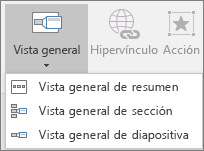
Para agregar un zoom, vaya a insertar > zoom.
Para resumir toda la presentación en una diapositiva, elija zoom de Resumen
Para mostrar solo las diapositivas seleccionadas, elija zoom de diapositiva .
Para mostrar solo una sección, elija zoom de sección .
imágenes, videos
En la pestaña Insertar encontrará maneras para agregar varios tipos distintos de contenido, luego organícelos para crear diapositivas atractivas.
Seleccione lo que quiera insertar: una Tabla, Imagen, Forma, Iconos, o un Vínculo.
Las Imágenes se pueden agregar desde su dispositivo, OneDrive o desde una búsqueda en línea de Bing.
Las Tablas, Formas, o SmartArt se pueden seleccionar desde las listas desplegables adjuntas a cada botón.
Al seleccionar Iconos se abre un menú con más de 400 iconos entre los que puede buscar, insertar y luego editar.
Puede insertar Vídeos en línea escribiendo la dirección URL en el cuadro proporcionado.
Cuando mueve elementos, aparecen guías inteligentes que le ayudarán con la alineación y el espaciado entre ellos.
Puede vincular palabras u objetos para hacerlos interactivos. Elija el objeto o la palabra y seleccione Vínculo.

Comentarios
Publicar un comentario